가성비 SSD 추천 오래된 노트북, 새 생명을 불어넣다
파트너스 활동으로 일정액의 수수료를 지급받습니다.

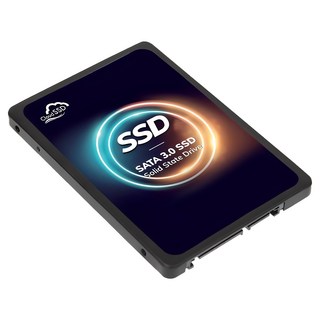
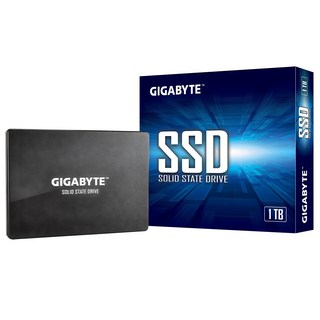
오래된 노트북, 느려진 속도 때문에 답답하신가요? 😔 새로운 노트북을 사기에는 부담스럽고, 그렇다고 이대로 쓰기에는 너무 불편하시다면 SSD 교체가 정답일 수 있습니다. SSD는 HDD에 비해 월등한 속도 향상을 제공하여, 마치 새 노트북을 사용하는 듯한 경험을 선사합니다.
본 포스팅에서는 왜 지금 SSD로 바꿔야 하는지, 내 노트북에 맞는 SSD는 어떻게 고르는지, 그리고 SSD 교체 방법에 대해 상세히 안내해 드립니다. 또한, SSD 교체 후 노트북이 얼마나 달라지는지 직접 확인해보세요! ✨ 가성비 좋은 SSD 추천부터 교체 후 달라진 노트북 성능까지, 이 모든 정보를 지금 바로 확인하세요!
SSD, 왜 지금 바꿔야 할까?🤔
답답한 노트북, SSD 하나로 새것처럼! 🚀 부팅, 프로그램 실행 속도 모두 HDD와 비교 불가! 윈도우 설치 시 SSD는 필수입니다.
💻
10년 넘은 구형 컴퓨터도 SSD 하나면 쾌적하게! ✨ 놀라운 변화를 경험해보세요. SSD 자세히 보러 가기
내 노트북에 딱 맞는 SSD 고르는 법!✨
SSD, 어떻게 골라야 할지 고민이신가요? 간단합니다!
내 노트북에 딱 맞는 SSD를 고르는 방법, 제가 알려드릴게요.
가장 먼저, 노트북이 지원하는 SSD 규격(SATA인지 NVMe인지)과 슬롯 크기를 확인해야 합니다. 그 다음, 사용 목적에 맞는 적절한 용량을 선택하세요.
마지막으로, 예산 범위 내에서 최고의 가성비를 자랑하는 제품을 선택하면 끝!
예를 들어, 한창 CLOUD SSD 1TB는 뛰어난 가성비로 많은 사랑을 받고 있죠. 더 자세한 정보가 궁금하시다면 여기에서 확인해보세요!
SSD 교체, 생각보다 엄청 쉬운데?!🛠️
SSD 교체, 어렵지 않아요! 십자 드라이버 하나면 충분합니다. 초보자도 쉽게 따라 할 수 있도록 제 경험을 담아 설명해 드릴게요.
준비물
- 새 SSD
- 십자 드라이버
- (선택 사항) 노트북 분해 도구
교체 순서
- 노트북 전원 끄기: 완전히 종료!
- 하판 분리: 나사 위치는 모델마다 다르니 설명서나 유튜브 참고!
- 기존 HDD/SSD 제거: 나사 풀고 조심스럽게 분리.
- 새 SSD 장착: 슬롯에 맞춰 끼우고 나사로 고정.
- 하판 재조립: 분해의 역순으로 조립!
꿀팁
- 나사 보관: 작은 통에 보관하면 잃어버릴 염려 없어요.
- 정전기 방지: 정전기 방지 장갑 착용!
교체 후 운영체제 설치는 필수!
윈도우 설치 USB를 미리 준비하세요. SSD 인식이 안 된다면 디스크 관리에서 초기화를 진행해 보세요.
더 자세한 설치 가이드가 필요하다면, 유튜브에서 "노트북 SSD 교체"를 검색해 보세요.
SSD 구매 팁: 가성비 좋은 한창 CLOUD SSD를 추천합니다!
SSD 교체 후, 달라진 노트북!😲
SSD로 바꾸고 나서 완전히 다른 노트북이 됐어요! 예전엔 부팅이 너무 느려서 답답했는데, 이젠 순식간에 켜져요. 프로그램 실행도 훨씬 빨라졌고요.
특히 무거운 작업할 때 렉 없이 쾌적해서 정말 만족스러워요.
가성비 SSD로 바꿨는데, 이렇게 달라질 줄 몰랐어요. 혹시 고민 중이라면 바로 자세히 보러 가기로 정보를 확인해보세요!
오늘의 정보가 도움이 되셨기를 바랍니다. SSD 교체로 더욱 쾌적한 노트북 환경을 경험하시길 기대하며, 긴 글 읽어주셔서 감사합니다.


